Nella pratica professionale classica è decisamente utile poter importare un file di disegno prodotto mediante un programma CAD ed utilizzarlo come base per rilucidare le piante del disegno.
Prima di importare un disegno è fondamentale eseguire una operazione introduttiva di "preparazione" del disegno mediante lo strumento CAD che si utilizza.
Vediamo quali sono le fasi principali:
•Preparare un file di disegno che contenga al suo interno la sola pianta del livello che si stà per definire.
•Posizionare l’origine del sistema di riferimento in uno dei vertici della pianta.
•Definire i limiti dell’area grafica attorno alla pianta da importare (comando limiti/limits del programma CAD).
•Cancellare disegni ed immagini contigue alla pianta, mantenere su questa solo ciò che è effettivamente utile, eliminare eventuali retini.
•Controllare l’unità di misura adottata (il programma 3muri lavora in “cm”), in modo da scalare correttamente il disegno prima dell’importazione o definire il fattore di scala da adottare.
•Selezionare la pianta ed esplodere tutto (non devono essere presenti blocchi).
•Salvare il disegno in formato dxf/ dwg versione“2000”.
Quando si lavora con programmi CAD, succede frequentemente che nell'area di lavoro siano presenti dei simboli grafici indesiderati che sono molto piccoli(rispetto al disegno), se non eliminati potrebbero creare una visualizzazione scorretta internamente al programma (vedere la pianta molto piccola in un angolo dello schermo).
Per risolvere tale problema, gli utenti AutoCAD possono usufruire del comando "copia con punto base", selezionando solo l'area di interesse, fare un nuovo lavoro ed incollare sullo zero assoluto del sistema di riferimento.
Importare un disegno
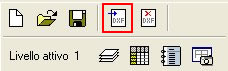
Premiamo il pulsante sulla barra per importare il file.
Dopo aver selezionato il file da importare nella lista, impostare il fattore di scala.
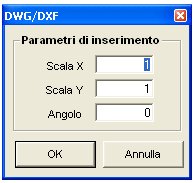
Confermando sul pulsante OK viene richiesto di cliccare nell'area grafica per definire un punto di inserimento.
Come inserisco un dxf a piani successivi mantenendo il medesimo punto di inserimento?
Il problema consiste nell'inserire le due piante perfettamente sovrapposte.
Quando si prepara il dxf si può mettere a "zero" un punto che rappresenta il piano medio della muratura, per il quale passerà sicuramente una parete.
Importato il primo livello inseriamo le pareti, quando creiamo il secondo livello il punto di inserimento della pianta, appartenendo alle pareti definite, sarà visibile.
Come spostare un dxf già inserito?
Premendo il tasto destro nell'area grafica sono disponibili i comandi di sposta ed elimina.
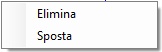
Per il comando sposta, è necessario definire il vettore spostamento cliccando in due punti, punto di partenza e punto di arrivo.